SAML 2.0
Diagramme
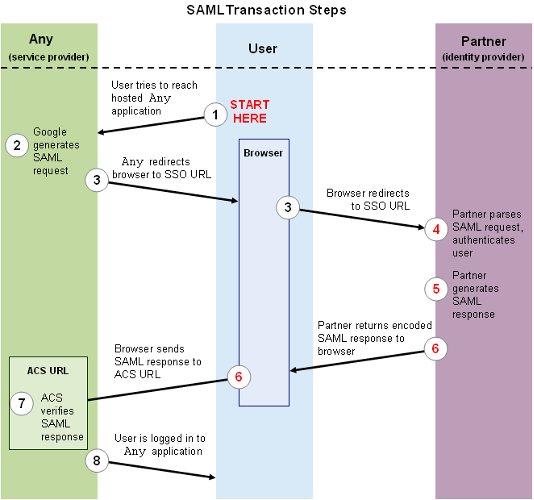
Introduction
Avant de configurer SAML, vous devez avoir un utilisateur créé avec le même identifiant de connexion que celui de votre domaine. Si vous souhaitez tester la configuration à partir de votre ordinateur portable, assurez-vous d'avoir déjà créé votre compte. Si vous n'avez pas d’utilisateur qui corresponde, vous ne pourrez plus vous connecter à Any. Lorsque vous accéderez à Any, vous serez connecté avec votre compte local. Une fois connecté, si vous souhaitez utiliser un autre compte, il vous suffit de vous déconnecter, puis vous pourrez vous connecter avec un autre compte via la page de connexion.
Configuration
Any est livré avec un fichier de configuration SAML préconfiguré nommé « shiro-saml.ini ». Pour l'utiliser, il vous suffit de le renommer en « shiro.ini ».
Ci-dessous la partie à modifier dans le fichier « shiro.ini » afin de configurer votre connexion SAML. L'entityID peut être ce que vous souhaitez afin d’identifier votre environnement. Ex: Ged-Any
# Pour l'authentification unique du navigateur Web, la liaison de redirection HTTP
et la liaison HTTP POST sont couramment utilisées.
# urn:oasis:names:tc:SAML:2.0:bindings:HTTP-POST
ou urn:oasis:names:tc:SAML:2.0:bindings:HTTP-Redirect
saml2Config.destinationBindingType = urn:oasis:names:tc:SAML:2.0:bindings:HTTP-POST
# Préfixe par « classpath: » si les fichiers sont dans « web-inf/classes »,
ne mettez rien au même endroit que « shiro.ini »
saml2Config.keystorePath = samlKeystore.jks
saml2Config.keystorePassword = mot_de_passe_keystore
saml2Config.privateKeyPassword = mot_de-passe_clé_privée
saml2Config.identityProviderMetadataPath = idp-metadata.xml
saml2Config.maximumAuthenticationLifetime = 3600
saml2Config.serviceProviderEntityId = entityID
saml2Config.serviceProviderMetadataPath = sp-metadata.xml
saml2Config.logoutDisabled = true

clients.callbackUrl = <url de any>/callback
« logoutDisabled » défini sur vrai, empêchera l'utilisateur connecté par CAS de se déconnecter pour se reconnecter avec un autre login.
Dans cet exemple, le protocole n'est pas requis car les fichiers ne sont pas à l'intérieur de « WEB-INF/classes ». Si vos fichiers de configuration se trouvent dans « WEB-INF/classes », vous devez ajouter le protocole avant le nom du fichier. ex: classpath:samlKeystore.jks Dans ce cas, vous devez ajouter le protocole pour la propriété suivante :
saml2Config.keystorePath = classpath:samlKeystore.jks
saml2Config.identityProviderMetadataPath = classpath:idp-metadata.xml
saml2Config.serviceProviderMetadataPath = classpath:sp-metadata.xml
Configuration du stockage des clés
SAML nécessite un fichier de clés pour signer et chiffrer toutes les transactions. Si vous n'en avez pas déjà un, vous pouvez utiliser la commande ci-dessous pour en générer un :
keytool -genkeypair -alias c6-any -keypass <private-key-password> -keystore  samlKeystore.jks
-storepass <keystore-password> -keyalg RSA -keysize 2048 -validity 3650
Dans le cas des certificats auto-signés, les mots de passes <private-key-password> et <keystore-password> doivent être les mêmes.
Une fois que vous avez votre fichier de clés, vous devez mettre à jour le chemin et les différents mots de passe dans « shiro.ini », en gras ci-dessous.
saml2Config.keystorePath = samlKeystore.jks
saml2Config.keystorePassword = <keystore-password>
saml2Config.privateKeyPassword = <private-key-password>
Pour chiffrer votre mot de passe, veuillez consulter la section 5.2 du guide d'installation.
Fichier de métadonnées du fournisseur d'identité
Le fichier de métadonnées du fournisseur d'identité est généré et fourni par votre service SAML. Il fournit des informations sur votre système SAML en tant que « entityID », clés cryptographiques, points de terminaison de protocoles... Il vous suffit de mettre à jour le chemin d'accès à votre fichier :
saml2Config.identityProviderMetadataPath = idp-metadata.xml
URL de rappel
Mise à jour dans « shiro.ini » avec l'url de votre serveur.
clients.callbackUrl = <url de any>/callback
Génération automatique du fichier de métadonnées du fournisseur de services
Par défaut, les sp-metadata sont générées automatiquement. Si le fichier n'est pas généré correctement, vous pouvez le faire manuellement. (Voir chapitre suivant). Vous devez mettre à jour le chemin d'accès au fichier de métadonnées de votre fournisseur de services et à l' « entityID ». Le fichier est créé lorsque le serveur est démarré pour la première fois.
saml2Config.serviceProviderEntityId = entityID
saml2Config.serviceProviderMetadataPath = sp-metadata.xml
Démarrez votre serveur et lancez Any dans un navigateur.
Le fichier « sp-metadata.xml » est généré. Envoyez ce fichier et l'identifiant à enregistrer sur le serveur SAML.
Configuration manuelle du fichier de métadonnées du fournisseur de services
Dans le cas où le sp-metadata.xml n'est pas généré automatiquement, vous pouvez le configurer vous-même en adaptant le sp-metadata-template.xml fourni. Pour adapter le modèle, suivez les étapes ci-dessous:
- Renommez sp-metadata-template.xml en sp-metadata.xml
- Exportez votre certificat à partir du stockage des clés avec la commande suivante
keytool -exportcert -alias c6-any -keystore samlKeystore.jks -file crt.pem -rfc
- Copiez le contenu de crt.pem sans la première ligne « -----BEGIN CERTIFICATE----- » et la dernière ligne « -----END CERTIFICATE----- » et remplacez deux fois
<!--COPY CERTIFICAT-->dans votre sp-metadata.xml. - Vous devez remplacer [Your entityID] dans la première ligne entityID="[Your entityID] » par la même valeur définie dans shiro.ini précédemment.
- Adaptez deux fois l'emplacement avec votre nom d'hôte et le port de votre serveur.
Location=https://[hostname]:[port]/any/callback?client_name=SAML2Client
Une fois vos sp-metadata générées, redémarrez votre tomcat pour charger la nouvelle configuration.