Authentification à deux facteurs
L'authentification à deux facteurs renforce la sécurité du mot de passe en ligne : en plus de son mot de passe, l'utilisateur doit fournir un code à usage unique généré par une application mobile.
Elle peut être rendue obligatoire pour tous les utilisateurs depuis le module Politiques de sécurité, via l'option Activer l'authentification en deux étapes.
Configuration
L'authentification à deux facteurs nécessite une application capable de générer un jeton logiciel et de mettre en œuvre des services de vérification en deux étapes à l'aide de l'algorithme TOTP (Time-based One-time Password Algorithm), tel que l'authentification Google.
Lors de la première connexion, l'écran suivant s'affiche pour configurer votre application :
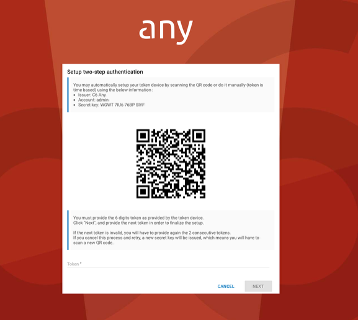
- Scannez le QR code avec votre mobile ou configurez-le manuellement avec les informations affichées à l'écran,
- L'application mobile affichera le premier code. Entrez-le dans le champ « Jeton » de l'écran, puis appuyez sur le bouton « suivant »,
- L'écran suivant apparaîtra pour entrer le deuxième code :
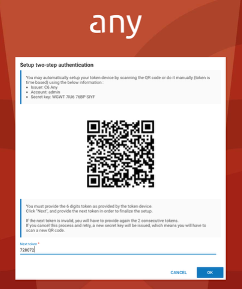
- Entrez le deuxième code donné par votre application mobile, puis appuyez sur le bouton « suivant ». La configuration est terminée et l'écran de connexion apparaîtra.
Connectez-vous à Any
Pour vous connecter à Any, entrez dans l'écran suivant votre nom d'utilisateur, votre mot de passe et le code donné par votre application mobile :
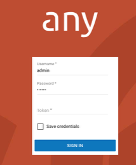
Appuyez sur le bouton « Connexion » et vous serez connecté.
Reconfigurer en étant connecté
À partir de Any, l'utilisateur connecté, disposant déjà d'une authentification à deux facteurs, peut réinitialiser sa configuration.
L'utilisateur doit d'abord cliquer sur l'action de réinitialisation dans le panneau de profil. Quand l'écran suivant apparaîtra (processus initial pour le configurer) :
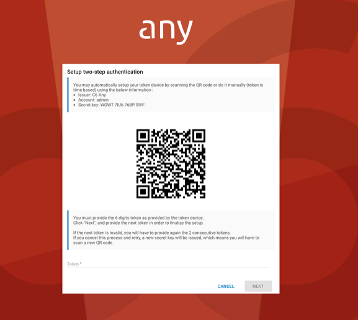
Depuis l'application mobile, il est fortement conseillé d’enlever ou de supprimer la configuration précédente avant de scanner le nouveau QR code. Même si l'application peut détecter cette configuration et indiquer qu'elle est sur le point de remplacer un compte configuré existant, cela peut arriver, qu’elle ne la remplace pas vraiment à l'avance, générant ainsi un jeton invalide. Une fois qu'il a été retiré, l'utilisateur peut scanner le code QR et suivre la configuration décrite dans les sections ci-dessus.
Impossibilité de se connecter
Un utilisateur qui n'est plus connecté à Any et qui n'est pas en mesure de fournir un jeton valide peut demander à un utilisateur avancé une réinitialisation de sa configuration d'authentification à deux facteurs. Il peut être réalisé à partir de la section d'administration des utilisateurs directement sur les propriétés de l'utilisateur concerné. Un gestionnaire d'utilisateurs ou un super administrateur doit modifier les propriétés de l'utilisateur et cocher la case « réinitialiser l'authentification en deux étapes ». Après avoir enregistré les propriétés de l'utilisateur, Any supprimera la configuration en deux étapes pour l'utilisateur concerné. L'utilisateur peut alors essayer de se connecter à Any et l'étape de configuration initiale sera rapide.