Microsoft 365
Any offre une intégration avec Microsoft 365 qui permet notamment de partager des contenus Any dans Microsoft Teams, d’importer des contenus depuis SharePoint ou OneDrive… Cette page décrit comment configurer votre Azure pour pouvoir intégrer Any avec Microsoft 365.
Le complément Outlook, qui permet d'enregistrer dans Any des e-mails et leurs pièces jointes, ne nécessite pas cette configuration.
Configuration Any – URL de redirection
Avant de configurer Azure, veuillez démarrer votre instance Any et aller dans configuration / Paramètres généraux / Options Client.
Une fois dans cet écran (Options Clients), veuillez copier la valeur du champ URL de redirection de la partie "Microsoft -> Activer l'intégration Miocrosoft 365", car nous allons devoir l’utiliser dans le chapitre suivant.
Configuration Azure – App registration
Pour pouvoir intégrer Any avec Microsoft 365, vous devez créer une application dans Azure.
Pour cela, veuillez-vous rendre sur la page « App registration » accessible ici :
https://portal.azure.com/#view/Microsoft_AAD_RegisteredApps/ApplicationsListBlade
Déclarer une nouvelle application
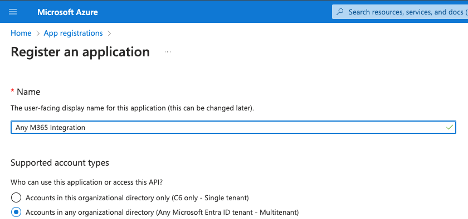
Une fois sur l’écran, cliquer sur New registration.
Entrer un nom et, dans le champ Supported account type, sélectionner Account in any organizational directory.
Cliquer ensuite sur le bouton Register.
Configurer l’URL de redirection
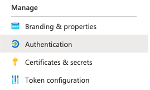
Aller maintenant dans la section Authentication.
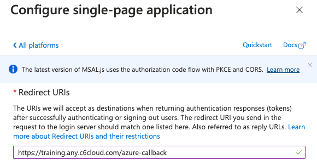
Dans la partie Platform configurations, cliquer sur le bouton Add a platform, sélectionner Single-page application, et entrer l’URL de redirection copiée dans le chapitre précédent (URL de redirection).
Enfin, cliquer sur le bouton Configure pour enregistrer les changements.
Générer la clé secrète
Aller maintenant dans la section Certificates & secrets.
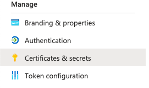
Cliquer sur New client secret, entrer une description et une durée d’expiration.
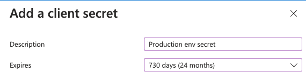
Copier ensuite le secret car il ne s’affiche qu’une seule fois après la création.
Il ne peut plus être affiché ensuite : soyez donc sûr d’avoir sauvegardé le secret avant de quitter la page.
Configurer les permissions Azure
Aller dans la section API permissions.
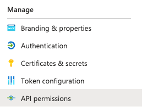
Ajouter les permissions suivantes de Microsoft Graph de type Application :
- Channel.Create
- Channel.Delete.All
- Channel.ReadBasic.All
- ChannelSettings.ReadWrite.All
- Files.ReadWrite.All
- Group.ReadWrite.All
- Team.Create
- Team.ReadBasic.All
- TeamMember.ReadWrite.All
- User.Read.All
Ajouter les permissions suivantes de Microsoft Graph de type Déléguée :
- ChannelMessage.Send
- ChannelSettings.Read.All
- Files.Read.All
- GroupMember.Read.All
- openid
- People.Read
- profile
- Sites.Read.All
- Team.ReadBasic.All
- User.Read
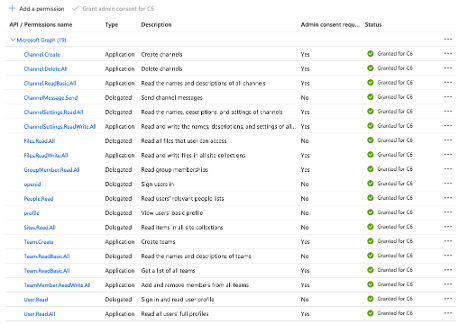
La permission Group.ReadWrite.All est nécessaire uniquement si vous souhaitez supprimer les équipes Teams lorsque les partages de contenus sont finis.
Configurer les paramètres de consentement des utilisateurs
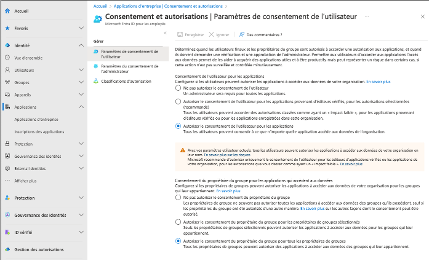
Se connecter maintenant au centre d’administration Microsoft Entra (https://entra.microsoft.com/) en tant qu’Administrateur général.
Se rendre dans :
Identité / Applications / Applications d’entreprise / Consentement et autorisations / Paramètres de consentement utilisateur
- Sous Consentement de l’utilisateur pour les applications, sélectionner : Autoriser le consentement de l’utilisateur pour les applications.
- Sous Consentement du propriétaire du groupe pour les applications qui accèdent aux données, sélectionner : Autoriser le consentement du propriétaire du groupe pour tous les propriétaires de groupes.
Cliquer sur Save (Enregistrer) pour enregistrer vos paramètres.
Accorder le consentement administrateur
Se connecter maintenant au centre d’administration Microsoft Entra (https://entra.microsoft.com/) au minimum en tant qu’Administrateur d’application cloud.
Se rendre dans :
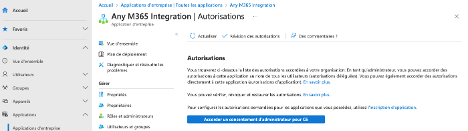
Identité > Applications > Applications d’entreprise > Toutes les applications
Entrer le nom de l’application dans la zone de recherche, puis sélectionner l’application dans les résultats.
Dans la section Autorisations, cliquer sur Accorder un consentement d’administrateur pour …
Configuration Any – Options Client
Retourner dans Any dans configuration / Paramètres généraux / Options client.
Une fois dans cet écran (Options Clients), cocher l’option Activer l’intégration Microsoft 365.
Saisir :
- l’ID de l’annuaire (Directory ID)
- l’ID de l’application (Application ID)
- le secret généré dans le chapitre Générer la clé secrète