Bot Microsoft Teams
Any permet de communiquer avec un Bot Microsoft Teams.
Cela permet à chaque utilisateur Teams de votre organisation d'accéder à certaines fonctionnalités de Any directement depuis le client Teams.
Ce guide décrit toutes les étapes nécessaires pour ajouter le bot Any à la boutique d'applications Teams de votre organisation.
Inscriptions à l'application
- Cliquez sur le lien : https://portal.azure.com/#view/Microsoft_AAD_RegisteredApps/ApplicationsListBlade
- Cliquez sur le bouton « Nouvelle inscription »
- Enregistrez un nom et cliquez sur le bouton « Enregistrer ».
- Copiez l'ID de l'application (client).
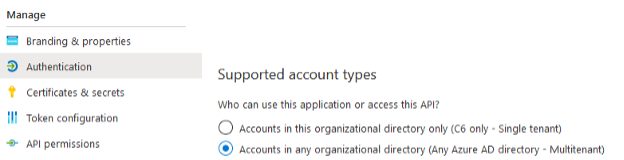
- Cliquez sur « Authentification » dans votre application et cochez les mêmes options que dans la capture ci-dessous et enregistrez.
- Cliquez sur « Certificat et secrets », puis à côté de « Nouveau client secret », entrez une description et un délai d'expiration.
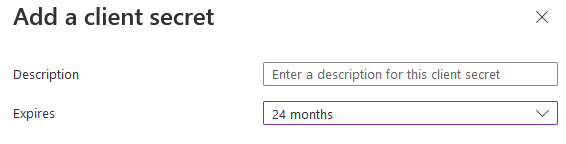
- Copiez la valeur secrète du client maintenant car elle ne peut plus être affichée après. Elle n'est affichée qu'après la création. Assurez-vous d'enregistrer le secret lors de sa création avant de quitter la page.
- Dans « API permissions », ajoutez la permission Graph « User.ReadBasic.All ».
Création du Bot
Vous devez maintenant créer le Bot qui utilisera le point de terminaison dédié sur Any.
- Créez un nouveau Bot Services sur votre portail Azure.
- Entrez un « nom à afficher pour votre Bot ».
- Cochez « Use Existing app registration ».
- Copiez l'ancien « ID d'application » dans « App ID » et ajoutez votre App Tenant ID.
- Terminez la création du Bot.
- Une fois votre Bot Service déployé, accédez à la ressource et dans Paramètres → Canaux, ajoutez Microsoft Teams.
- Dans Paramètres → configuration, entrez l'adresse du point de terminaison du Bot :
https://<public url of Any web app>/rest/msbot/messages - Cliquez sur le bouton « Appliquer ».
- Cliquez sur le bouton « Configurer le canal Microsoft Teams ».
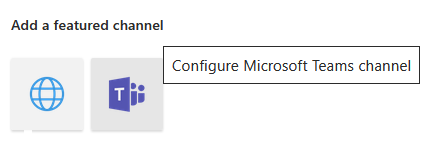
- Cliquez sur le bouton « Enregistrer » après avoir vérifié l'acceptation des conditions d'utilisation.
Génération de l'application
Sur Teams, un Bot doit être fourni dans une application Teams.
Vous pouvez en créer une vous-même, mais nous fournissons également un moyen pratique de générer un descripteur d'application Teams. De cette façon, il vous suffit de l'importer sans avoir à remplir tous les champs.
- Ouvrez votre navigateur Web et accédez à :
https://<public url of Any web app>/rest/msbot/descriptor/<id of your bot> - Un fichier ZIP sera téléchargé dans votre dossier de téléchargement.
Déploiement de l'application sur la boutique d'applications Teams
Dans cette étape, vous allez télécharger le fichier ZIP de l'application dans la boutique d'applications Teams de votre organisation.
Plus de détails ici : https://docs.microsoft.com/en-us/MicrosoftTeams/manage-apps
- Vérifiez que vos stratégies d'autorisation d'application vous permettent d'utiliser des applications personnalisées :
https://admin.teams.microsoft.com/policies/app-permission/
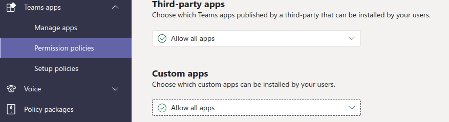
- Dans « Applications Teams », sélectionnez Gérer les applications.

- Cliquez sur Télécharger, une boîte de dialogue de fichier s'ouvrira. Sélectionnez le ZIP téléchargé.
- Un message apparaîtra, confirmant le succès du téléchargement, et l’application Any apparaîtra dans la liste de vos applications.
Configuration de Any
La dernière opération consiste à configurer l'application Web Any.
- Connectez-vous à Any avec un compte autorisé à modifier la configuration.
- Accédez à configuration > Paramètres généraux > Modules > Client.
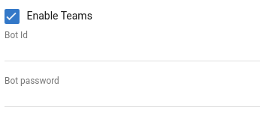
- Cliquez sur Activer les équipes, puis remplissez l'identifiant et le mot de passe du bot.
- Enregistrez la configuration.
Tester le Bot dans Teams
- Ouvrez votre client Teams.
- Recherchez dans « Applications » votre nouvelle application Any. Veuillez noter qu'il peut y avoir un léger délai avant que votre nouvelle application ne soit disponible. Le redémarrage du client peut également aider.
- Ajoutez le Bot à votre application.
- Envoyez-lui un message : le Bot vous répondra, dans votre langue, en indiquant les commandes disponibles.