DocuSign
DocuSign est une solution de signature électronique. Cette intégration permet d'envoyer des contenus Any en signature via DocuSign. La configuration nécessite de créer une application côté DocuSign afin d'obtenir les identifiants utilisés par Any.
Signature sur iOS : sur mobile et tablette iOS, la signature DocuSign ne fonctionne pas sous Safari, uniquement sous Chrome.
DocuSign - Apps and Keys
Pour pouvoir utiliser Docusign depuis Any, vous devez générer un jeton (ou Token) qui sera ensuite utilisé dans la configuration Any.
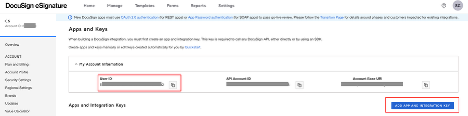
Se connecter à votre compte DocuSign et aller dans Paramètre puis dans la section Apps et clés.
Stocker votre Identifiant Utilisateur (ou User ID) car il vous sera demandé plus tard. Cliquer sur le bouton Ajouter l’application et la clé d’intégration.
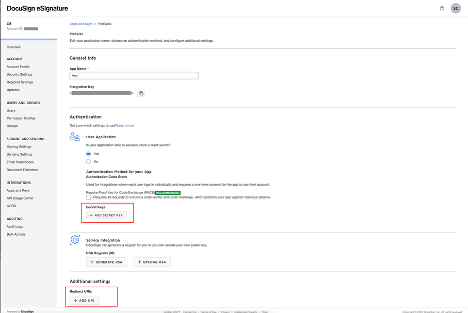
Créer une nouvelle application, remplir le nom (par exemple Any) et stocker la Clé d’intégration car vous allez l’utiliser plus tard.
Cliquer sur Ajouter une clé secrète et la stocker.
Enfin, ajouter le site web de la société (par exemple https://www.c6.eu) dans le champ Redirection des URLs et sauver.
DocuSign - Token
Pour pouvoir connecter votre instance Any, vous devez créer un jeton (ou token). Ce jeton sera composé de votre clé d’intégration et de la clé secrète séparée par ':' et encodé en Base 64.
Pour générer le jeton, se rendre sur https://www.base64encode.org et taper le texte suivant en utilisant les valeurs récupérées dans le chapitre précédent :
<clé d’intégration>:<clé secrète>
Vous devriez donc obtenir une valeur comme ceci :
8xxxxxxxxxxxxxxxxxxxxxxx0:2xxxxxxxxxxxxxxxxx1
Encoder la valeur.
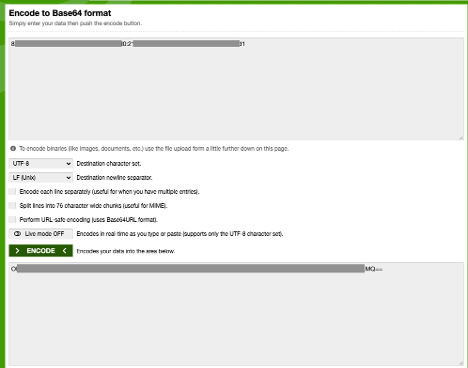
La valeur encodée générée sera utilisée comme jeton dans la configuration. Elle doit obligatoirement se terminer par ==, par exemple :
ODIxXXXXXXTcxOS00NzA0LTgyY2IXXXXXXXXTExNGZkXXXXXXXIxYmMwMjM5LTY0YjEtNGFjMC05YjcxLTMwODZlODFmMXXXXXQ==
Stocker le jeton car il sera utilisé dans les prochains chapitres.
DocuSign – Autorisation de l’accès
Pour pouvoir signer les contenus avec DocuSign, il faut également autoriser l’accès à distance à votre compte DocuSign.
Pour cela il est nécessaire d’appeler une URL composée comme ceci :
https://account.docusign.com/oauth/auth?response_type=code&scope=signature%20impersonation&client_id=<clé d’intégration>&redirect_uri=<redirect_url>
avec <clé d’intégration> qui doit être remplacé par la clé d’intégration et <redirect_url> qui doit être l’URL de redirection utilisée dans le chapitre 2 encodée comme un paramètre d’URL.
L’URL doit ressembler à ça :
https://account-d.docusign.com/oauth/auth?response_type=code&scope=signature%20impersonation&client_id=8xxxxxxxxxxxxxxxxxxxxxxxxxxx0&redirect_uri=https%3A%2F%2Fwww.c6.eu
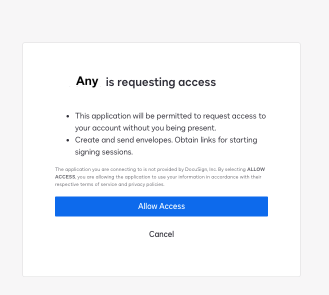
L’appel de l’URL doit faire apparaître cette page. Cliquer sur le bouton Autoriser l’accès.
DocuSign - Connect
Lorsqu’un document est signé dans DocuSign, le contenu signé doit être renvoyé à Any en utilisant une URL de renvoi.
Cela se configure dans la partie Connect des Paramètres de votre compte DocuSign.
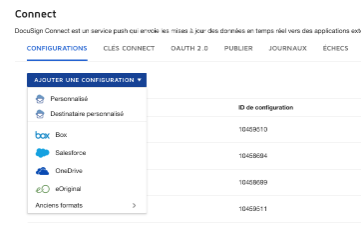
Dans cette section, créer une nouvelle configuration en cliquant sur Ajouter une configuration et sélectionner Personnalisé.
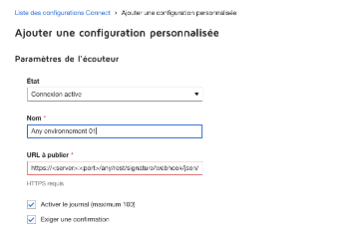
Laisser l’état en Connexion active, définir un nom (par exemple Any Environnement 01).
Dans le champ URL à publier, saisir une URL composée comme ceci :
https://<server>:<port>/any/rest/signature/webhook/json/docusign
Les serveurs DocuSign doivent être capables d’accéder à cette URL, il faut donc s’assurer que cette URL est accessible depuis l’extérieur de votre réseau.
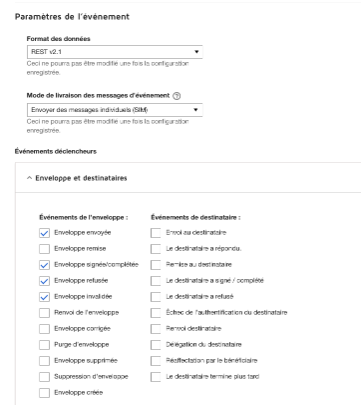
Dans la partie Évènements déclencheurs / Enveloppe et destinataires, cocher les valeurs suivantes :
- Enveloppe envoyée
- Enveloppe signée/complétée
- Enveloppe refusée
- Enveloppe invalidée
- Envoi au destinataire
- Remise au destinataire
- Le destinataire a signé / complété
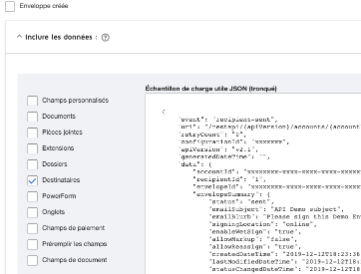
Dans la partie Évènements déclencheurs / Enveloppe et destinataires / Inclure les données, cocher la valeur Destinataires.
Configuration de l'accès serveur
Accès API
URL : Cela doit être https://account.docusign.com ou https://account-d.docusign.com pour les environnements de démonstration.
Usage : DocuSign
Schéma d'autorisation : Bearer
Jeton : Entrer la Clé d'API générée dans le paragraphe Docusign - DocuSign Token
Dans la section JWT, cocher Activer les JSON Web Tokens.
Dans le champ Déclarations, entrer un JSON composé des valeurs récupérées dans le chapitre Docusign - APPS and Keys.
{
"iss": "<Clé d’intégration>",
"sub": "<Identifiant utilisateur>",
"scope": "signature impersonation"
}
La charge utile du token est un JSON "nom:valeur" composé de claims prédéfinis (iss, exp, sub, aud, nbf, iat, jti), publics ou privés.
Les champs iat et exp seront ajoutés automatiquement.
Déclarations :
{
"iss": "8xxxxxxx-xxxx-xxxx-xxxx-xxxxxxxxfd28",
"sub": "5xxxxxxx-xxxx-xxxx-xxxx-xxxxxxxx7f92",
"scope": "signature impersonation"
}
Sauver le nouveau module. Le fait de sauver va générer une paire clé privée/clé publique qui doit être utilisée dans les paramètres DocuSign.
Cliquer sur Copier la clé publique dans le presse-papier.
DocuSign – RSA Key
Retourner dans le compte DocuSign, aller dans Paramètre puis dans la section Apps et clés et éditer l’application créée précédemment dans le chapitre Docusign - APPS and Keys.
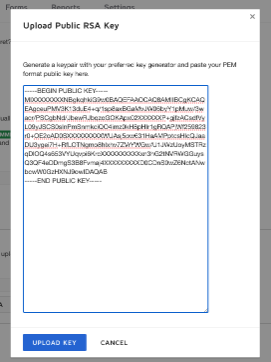
Cliquer sur le bouton Charger une RSA, coller la clé publique récupérée dans le chapitre précédent et cliquer sur Charger une clé.
DocuSign – Utilisateurs
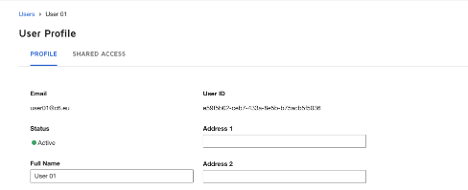
Pour fonctionner correctement, les utilisateurs Any qui doivent signer doivent être également créés dans DocuSign.
Il est obligatoire que les utilisateurs aient la même adresse email dans Any et dans DocuSign.
Configuration dans Any
Configurer une signature de type DocuSign dans le module Signatures, en y sélectionnant l'accès serveur créé ci-dessus :
- Étape de signature :
- Mot de passe à usage unique : réception du code par SMS, ou aucune réception.
- Emplacements des signatures :
- Ancrages dans le contenu : ce fournisseur de signatures utilise des ancres pour placer des signatures dans le contenu. Le contenu natif doit avoir des ancres, ou une page de signature automatisée doit être utilisée via le module Transformations de contenu. Le format d'ancrage à ajouter au contenu natif est
{{s[1..n]}}pour le signataire 1 à n (exemple :{{s1}}, {{s2}}, etc.). Avec la page de signature automatisée, il est possible de définir le nombre minimal d'espaces réservés de signature. À défaut, ce nombre correspond exactement au nombre de signataires au moment du lancement.- Placé par signataire : la signature est placée par le signataire.
- Ancrages dans le contenu : ce fournisseur de signatures utilise des ancres pour placer des signatures dans le contenu. Le contenu natif doit avoir des ancres, ou une page de signature automatisée doit être utilisée via le module Transformations de contenu. Le format d'ancrage à ajouter au contenu natif est
- Options de signature manuelle :
- Permettre la signature manuelle : signature déclenchée par un menu sur un document ou un ensemble de documents, plutôt que par un workflow. Les documents sélectionnés doivent partager la même configuration de signature.
- Le destinataire est l'utilisateur demandant la signature : le contenu est envoyé dans DocuSign pour signature pour l'utilisateur connecté.
- Les destinataires sont définis comme ci-dessous : le contenu est envoyé dans DocuSign pour signature pour l'utilisateur défini comme suit.
- Permettre la modification des destinataires : l'initiateur peut ajuster la liste avant l'envoi.
- Permettre les emails de destinataires externes : autorise le courrier externe pour les destinataires.
- Destinataires disponibles : destinataires disponibles pour la signature (utilisateurs ou groupes).
- Destinataires sélectionnés par défaut : destinataires par défaut pour la signature (utilisateurs ou groupes).
- Période de validité : période de validité en jours (5 par défaut).
- Condition d'achèvement de signature :
- Tous les destinataires doivent signer.
- Tous les destinataires doivent signer un après l'autre dans l'ordre spécifié.
- Nom du workflow externe : nom du workflow souhaité dans DocuSign. Pour insérer une métadonnée du document dans le nom, utiliser un joker :
${<aspect>.<metadata>}: exemple pour insérer le nom du document :${core.name}.
Configurer ensuite le flux Envoyer un contenu en signature, qui détermine quel module de signature s'applique et à quel contenu.