YouSign
YouSign est une solution de signature électronique. Cette intégration permet de faire signer des contenus Any via YouSign.
Cette page décrit la mise en service complète : ce qu'il faut faire côté YouSign, puis côté Any.
Signature sur iOS : sur mobile et tablette iOS, la signature YouSign ne fonctionne pas sous Safari, uniquement sous Chrome.
Étapes
- Générer une clé d'API dans YouSign.
- Déclarer un webhook dans YouSign, pour que le document signé revienne dans Any.
- Créer une configuration d'accès serveur dans Any, avec cette clé d'API.
- S'assurer que les utilisateurs existent des deux côtés, avec la même adresse email.
- Configurer la transformation de contenu, pour placer les emplacements de signature.
- Configurer le module de signature et le flux qui le déclenche.
Yousign - API Key
Pour pouvoir utiliser YouSign depuis Any, vous devez générer une clé d’API qui sera ensuite utilisée dans la configuration Any.
Se connecter à votre compte YouSign et aller dans la section API puis cliquer sur Créer une nouvelle clé.
Définir l’environnement et les Permissions en Full-Access et cliquer sur Créer une clé API.
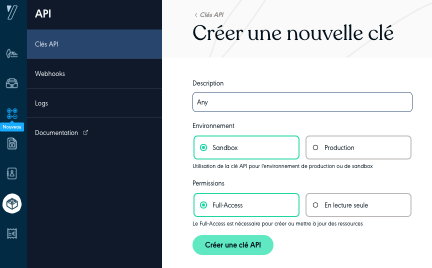
Stocker cette clé d’API : elle est utilisée à l'étape Configuration de l'accès serveur.
YouSign - Webhook
Lorsqu’un document est signé dans YouSign, le contenu signé doit être renvoyé à Any en utilisant une URL de renvoi.
Cela se configure dans la partie API / Webhook de votre compte YouSign.
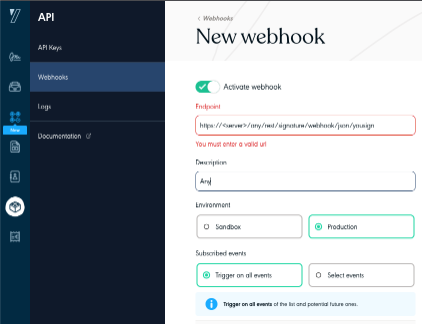
Dans cette section, créer un nouveau webhook en cliquant sur Créer un webhook.
Dans le champ Endpoint, saisir une URL composée comme ceci :
https://<server>/any/rest/signature/webhook/json/yousign
Les serveurs YouSign doivent être capables d’accéder à cette URL, il faut donc s’assurer que cette URL est accessible depuis l’extérieur de votre réseau.
Configuration de l'accès serveur
Créer une configuration dans le module Accès serveur :
URL : https://api.yousign.app/v3, ou https://api-sandbox.yousign.app/v3 pour l'environnement « bac à sable »
Usage : YouSign
Schéma d'autorisation : Bearer
Jeton : la clé d'API générée à l'étape Yousign - API Key
Users
Pour fonctionner correctement, les utilisateurs Any qui doivent signer doivent être également créés dans YouSign.
Il est obligatoire que les utilisateurs aient la même adresse email dans Any et dans YouSign.
Configuration de la transformation de contenu
YouSign utilise des balises (ou anchors) pour placer les signatures dans les contenus à signer.
Ces contenus doivent soit contenir ces balises directement dans leurs contenus, soit les balises peuvent être ajoutées dans une page de signature automatiquement par Any.
Cette page de signature se définit dans le module Transformations de contenu.
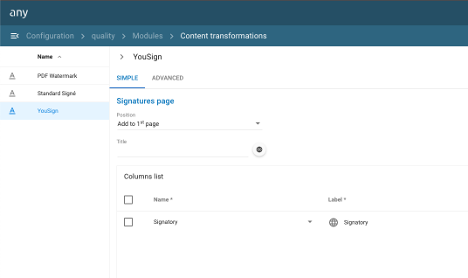
Si vous ne les définissez pas, des valeurs par défaut seront appliquées et le nombre d’emplacements de signatures correspondra au nombre de signataires défini au démarrage de la signature.
Configuration dans Any
Configurer une signature de type YouSign dans le module Signatures, en y sélectionnant l'accès serveur créé plus haut :
- Étape de signature :
-
Niveau de signature : l'un des niveaux suivants :
- Simple eSignature
- Advanced eSignature
- Qualified eSignature
-
Mot de passe à usage unique : réception du code par mail, par SMS, ou aucune réception.
-
Signature largeur / hauteur / ancrage : ce fournisseur de signatures utilise des ancres pour placer des signatures dans le contenu. Le contenu natif doit avoir des ancres, ou une page de signature automatisée doit être utilisée via le module Transformations de contenu, comme décrit ci-dessus dans Configuration de la transformation de contenu. Avec la page de signature automatisée, il est possible de définir :
- la largeur.
- la hauteur.
- le nombre minimal d'espaces réservés de signature.
Si ces valeurs ne sont pas définies, une largeur et une hauteur par défaut sont utilisées, et le nombre d'espaces réservés de signature correspond exactement au nombre de signataires au moment du lancement.
-
- Options de signature manuelle :
- Autoriser la signature manuelle : signature déclenchée par un menu sur un document ou un ensemble de documents, plutôt que par un workflow. Les documents sélectionnés doivent partager la même configuration de signature.
- Le destinataire est l'utilisateur demandant la signature : le contenu est envoyé dans YouSign pour signature pour l'utilisateur connecté.
- Les destinataires sont définis comme ci-dessous : le contenu est envoyé dans YouSign pour signature pour l'utilisateur défini comme suit.
- Permettre la modification des destinataires : l'initiateur peut ajuster la liste avant l'envoi.
- Permettre les emails de destinataires externes : autorise le courrier externe pour les destinataires.
- Destinataires disponibles : destinataires disponibles pour la signature (utilisateurs ou groupes).
- Destinataires sélectionnés par défaut : destinataires par défaut pour la signature (utilisateurs ou groupes).
- Période de validité : période de validité en jours.
- Nom du workflow externe : nom du workflow souhaité dans YouSign. Pour insérer une métadonnée du document dans le nom, utiliser un joker :
${<aspect>.<metadata>}: exemple pour insérer le nom du document :${core.name}. - Sauver les destinataires dans une métadonnée : métadonnée qui enregistrera les destinataires.
Configurer ensuite le flux Envoyer un contenu en signature, qui détermine quel module de signature s'applique et à quel contenu.